


License Activation
Panduan Registrasi dan Aktivasi Lisensi Perangkat Lunak (4 Langkah Mudah)
Pengantar
Setelah mengunduh dan mencoba versi demo, untuk membuka seluruh fitur serta melihat kata sandi secara penuh tanpa sensor, Anda cukup mengaktifkan lisensi dengan mengikuti 4 langkah mudah berikut.
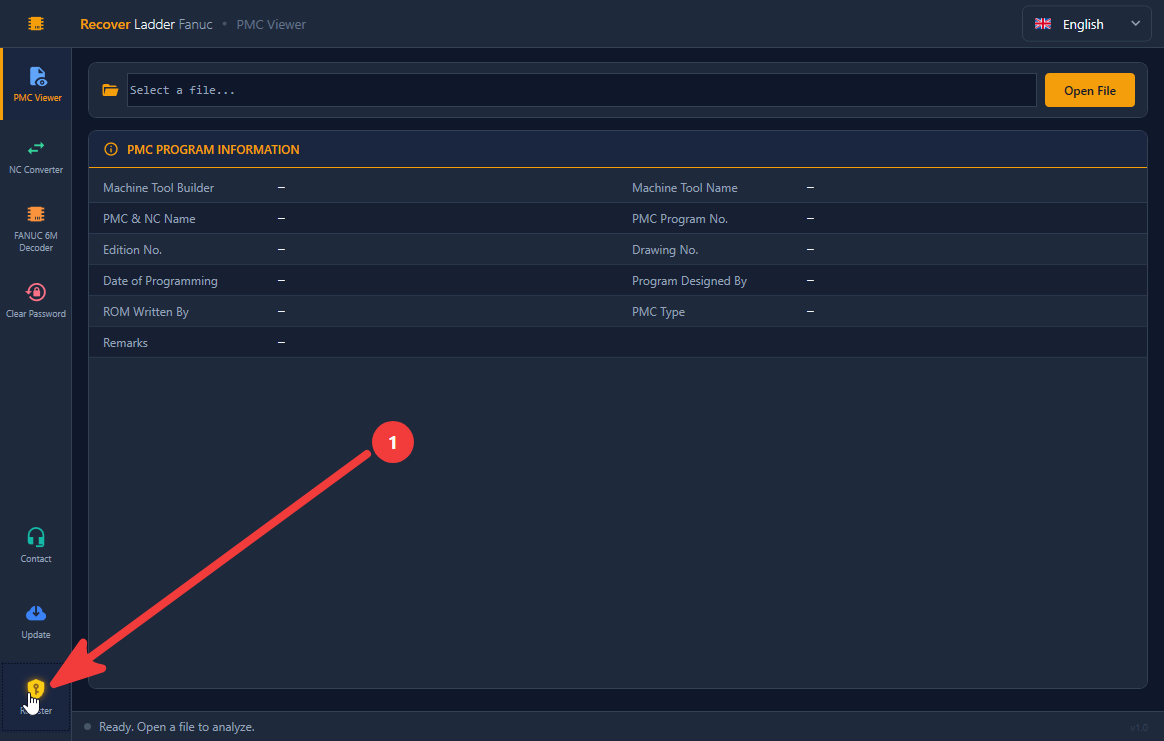
Langkah 1: Klik tombol kuning "Register" di sudut kiri bawah software
- Buka aplikasi di komputer Anda.
- Pada bilah menu samping kiri (sidebar) bagian bawah, temukan tombol Register dengan ikon kunci kuning (ditandai dengan angka 1 pada gambar).
- Klik tombol Register untuk membuka jendela aktivasi lisensi (Software License Activation).
Langkah 2: Pada jendela aktivasi, klik tombol "Copy" untuk menyalin Machine Code
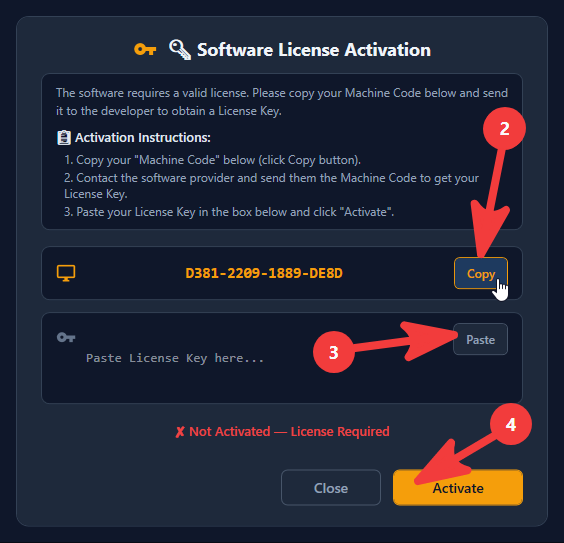
- Ketika jendela Software License Activation muncul:
- Anda akan melihat kode identitas komputer Anda pada bagian Machine Code (contoh:
D381-2209-1889-DE8D). - Klik tombol Copy (ditandai dengan angka 2 pada gambar) untuk menyalin kode ke clipboard secara akurat.
- Anda akan melihat kode identitas komputer Anda pada bagian Machine Code (contoh:
Langkah 3: Hubungi melalui Email atau WhatsApp untuk mendapatkan License Key
Kirimkan kode Machine Code yang telah Anda salin ke tim dukungan kami melalui:
- Email: plctoolkits@gmail.com
- WhatsApp: Chat via WhatsApp (atau pindai kode QR di halaman Kontak)
Tim teknis kami yang siaga 24/7 akan segera membuatkan License Key sesuai kode mesin Anda.
Langkah 4: Tempel License Key dan klik tombol "Activate" untuk mengaktifkan
- Buka kembali jendela Software License Activation pada software.
- Klik tombol Paste (ditandai dengan angka 3 pada gambar) untuk menempelkan License Key ke dalam kolom input.
- Terakhir, klik tombol kuning Activate di sudut kanan bawah (ditandai dengan angka 4 pada gambar).
- Sistem akan mengonfirmasi aktivasi berhasil. Anda sekarang dapat menggunakan seluruh fitur aplikasi secara permanen!
[!NOTE] Jika membutuhkan bantuan, tim teknisi kami siap membantu proses aktivasi secara gratis melalui UltraViewer / AnyDesk / TeamViewer.